検索キーワード「itunes バックアップ 確認」に一致する投稿を関連性の高い順に表示しています。 日付順 すべての投稿を表示

【印刷可能】 iphone バックアップ 複数ある 127051-Iphone バックアップ 複数ある

 バックアップされているかどうかを確認する方法 Googleフォトが写真や動画をバックアップしたかどうか、または写真のバックアップを妨げる問題(WiFiに接続されていないなど)があるかどうかは、次の操作で確認できる。 1 Googleフォトのアプリを起動する。 2ICloud でバックアップする方法 1 ステップ1 ホーム画面にある 「設定」 をタップ 2 ステップ2 「設定」にある 「自分の名前」 をタップ Apple ID で2ファクタ認証を設定している場合は、確認コードの入力が必要となります。 2ファクタ認証でサインインする iTunesでバックアップ! その方法の種類は複数ある! iTunesといっても様々な意味合いを持ち、ひとつは音楽再生用のメディアプレーヤーとして、もうひとつは管理ソフトとしての機能をそれぞれ持ちます。 iPhoneユーザーはiTunesを利用し、iTunesを活用して
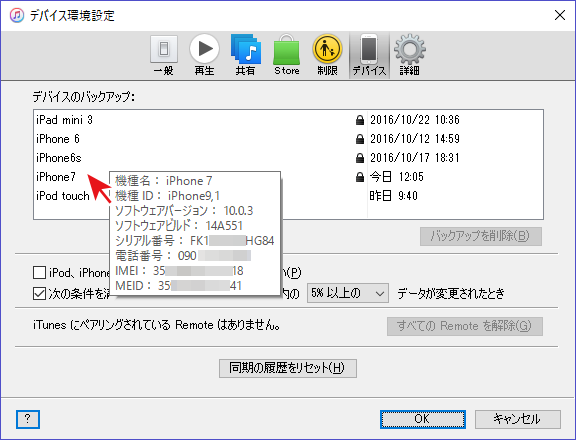
Itunesで複数のデバイス Iphone Ipad Ipod のバックアップ

Itunesで複数のデバイス Iphone Ipad Ipod のバックアップ
Iphone バックアップ 複数ある

コレクション iphone その他 削除 初期化 104632-Iphone その他 削除 パソコンなし 初期化

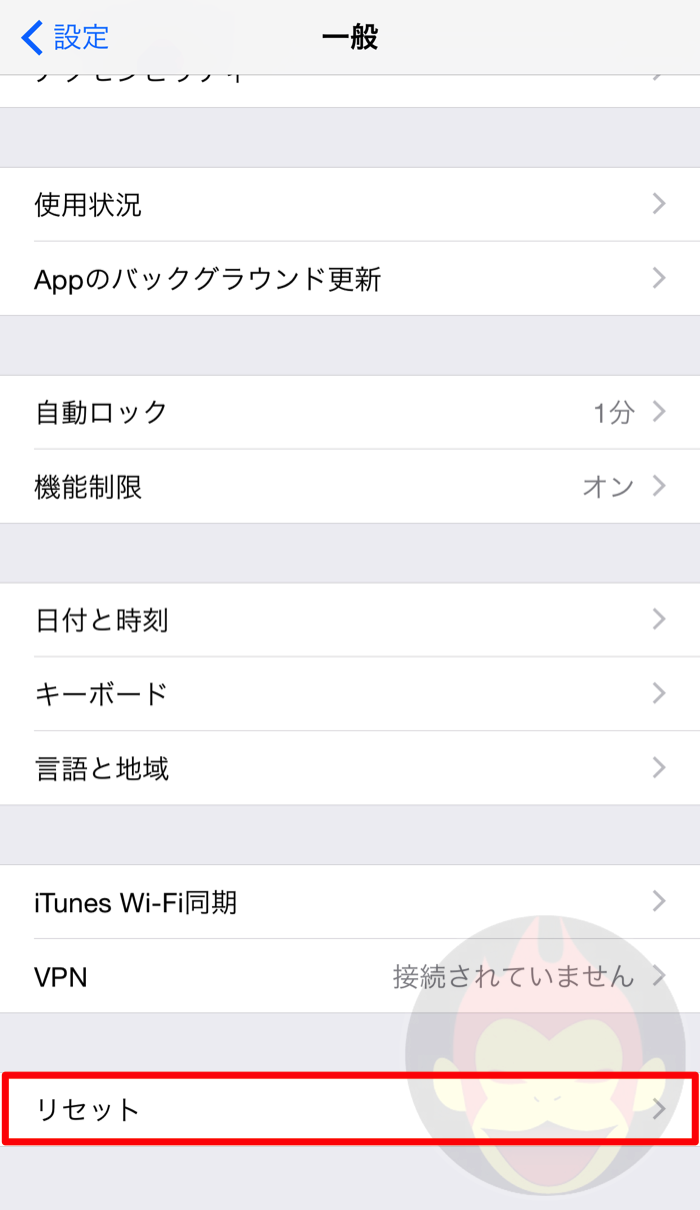
 初期化をした場合にはその時のバージョンが引き継がれます。 つまり、iPhoneは初期化をしてもバージョンは戻らないため、完全に工場出荷時の状態に戻ることは無いと言えます。 iPhoneを初期化する前準備 iPhoneを初期化する前に準備をしたいことが5つあり その他の容量を消すには その他の容量を消すには一度、端末の リフレッシュ をかければOKです。 多くのサイトではiPhone自体の復元をオススメされていますが、その 一歩手前のリフレッシュでも十分効果があります 。 むしろ iPhoneの復元を行うと何らかの不具合が出る可能性 があり一、iPhoneをiTunesにバックアップする iPhone 容量 その他を削除するには、デバイスを初期化する必要があるので、データをまずバックアップするのがオススメです。

Iphoneのストレージ容量不足を解消する方法 その他 の原因と対策も ゴリミー

Iphoneのストレージ容量不足を解消する方法 その他 の原因と対策も ゴリミー

Iphone その他 削除 パソコンなし 初期化

【ベストコレクション】 iphone ロック画面 時計 秒 226583-Iphone ロック画面 時計 秒

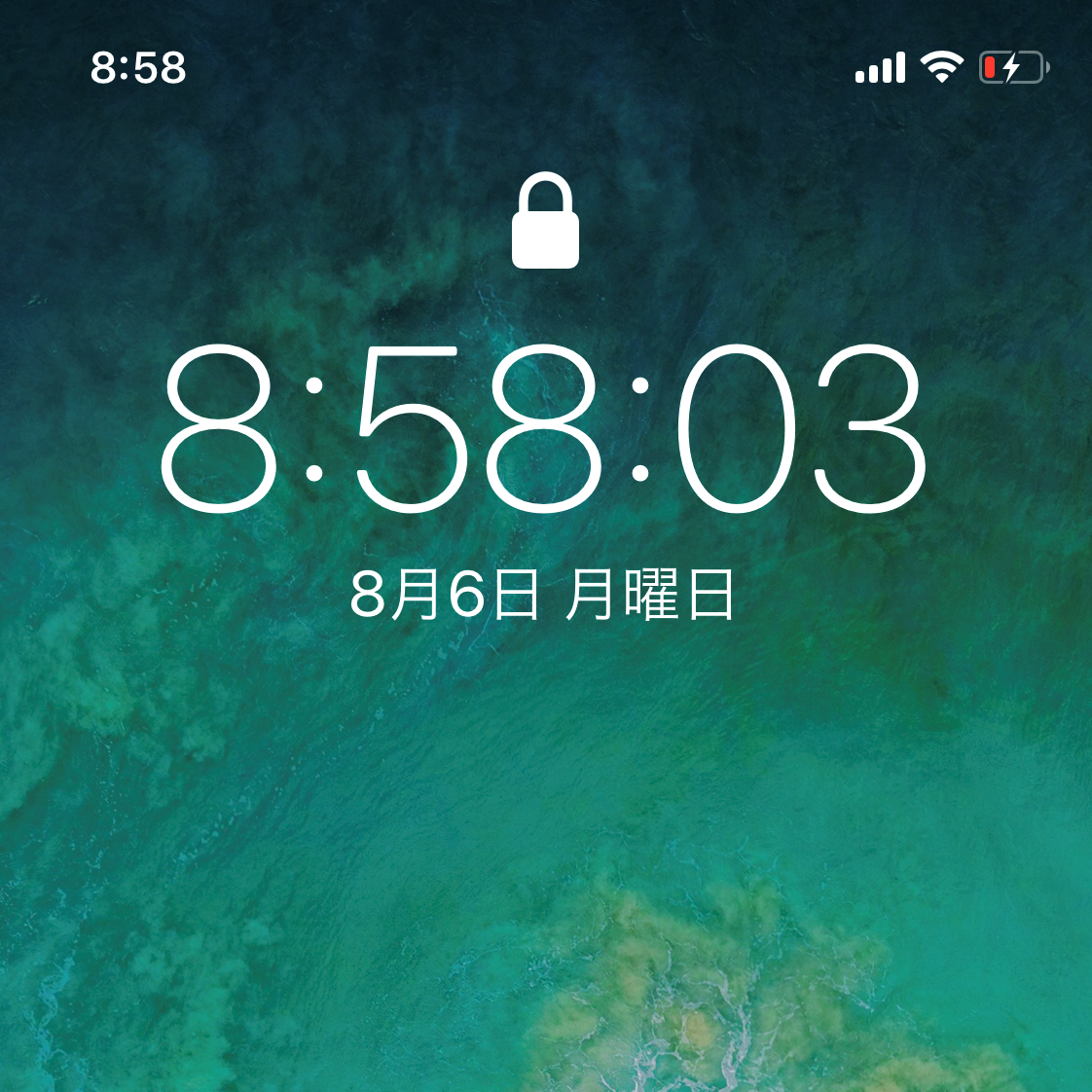
 iPhoneのiOS7から登場したコントロールセンターを使うと、一般的によく使われるであろういくつかの機能をたった1秒で起動することができます。 結構頻繁に使われる3つの機能なので、覚えておくとかなり使えますよ。 目次 非表示にする 1 まず 知らなかったり面倒でなかなかしない設定かも知れませんが、iPhoneの画面の消灯時間(スリープ・自動ロック)は調整ができます。 手順は以下の通り。 ホーム画面 ⇒ 設定 ⇒ 画面表示と明るさ ⇒ 自動ロック "自動ロック"画面を開いたら 30秒~5分 ロック画面の時計デザインは、スマホの「設定」アプリから簡単に変更可能! まずホーム画面にある「設定」アプリを開き、「ロック画面」の項目をタップします。 「Always On Display」を選択。 メニュー名の下にあるオン・オフを切り替えるバーがオフに

Fastforwardtime ロック画面 通知センターの時計に秒を追加 Zundahack

Fastforwardtime ロック画面 通知センターの時計に秒を追加 Zundahack

Iphone ロック画面 時計 秒

√画像をダウンロード iphone 連絡帳 グループ変更 194526-Iphone 連絡帳 グループ変更

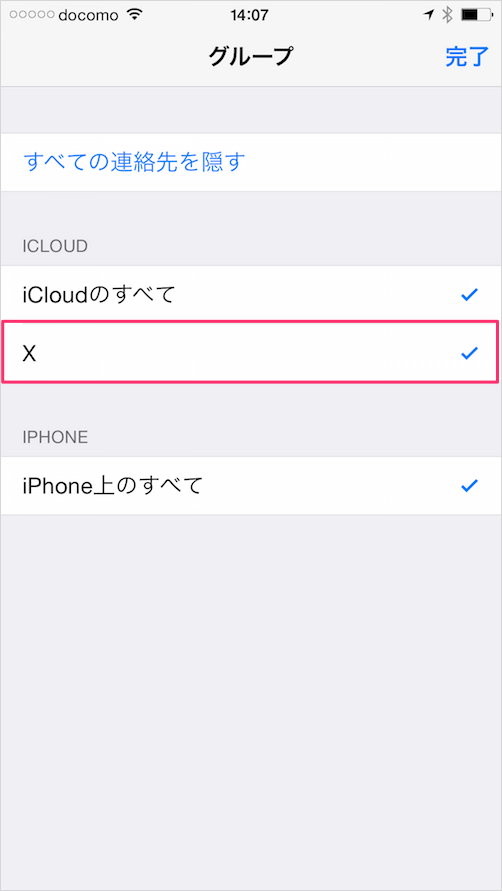
IPhoneの連絡先はグループ分け編集できるということは、ご存知ですか。また、iPhone 連絡先 編集の仕方に悩んだことがありますか。この文章により、iCloudか専門的なソフトをご利用して、iPhone 連絡先をグループ分けに編集する方法をみなさんにご紹介したいと思います。フィーチャーフォン(ガラケー)では電話帳のグループ分け機能を使えましたが、iOS(iPhone / iPad)の「連絡先」アプリ上からは連絡先グループを作成することができません。 そこで Web版iCloud を利用することで、グループの編集をする方法が一般的な解決策ですが、PCを持っていないユーザーにとってハードルがあります。 そこで本記事では、iOSの連絡先グループを新しいグループよりグループ名アイコンカラーを入力・選択し完了をタップします。 サイドバーにグループが追加されます。 グループを作るやり方は以上です。 連絡先をグループ分けする手順 アプリより編集をタップします。

Iphone 連絡先のグループ分け 編集 作成 削除 Ipad Pc設定のカルマ

Iphone 連絡先のグループ分け 編集 作成 削除 Ipad Pc設定のカルマ

Iphone 連絡帳 グループ変更

close